paramètres du client de messagerie
Pour commencer à utiliser RealSender :
- Demander un compte d'essai gratuit
- Modifiez les paramètres d'envoi (SMTP) de votre client de messagerie : Outlook ( 2007 , 2013, 2016 ) , Mail ( macOS) , Thunderbird ou Zimbra Desktop. Votre client n'est pas dans la liste ? Contactez-nous! Consultez la section « Serveur de messagerie» si vous utilisez un système de messagerie centralisé. Consultez la section « Logiciel de newsletter» si vous prévoyez d'envoyer des e-mails en masse.
- Modifiez les paramètres de votre domaine pour authentifier les messages envoyés avec SPF
(cela se fait généralement après la période d'essai).
- Pourquoi ? Si vous souhaitez que les e-mails provenant de votre domaine soient envoyés via un service tiers,
vous devez configurer votre enregistrement SPF pour autoriser la livraison depuis les adresses IP du fournisseur de services.
À défaut, vous risquez de voir tous les e-mails envoyés depuis votre domaine rejetés par les destinataires.
- Configurer l'enregistrement SPF RealSender est simple :
il vous suffit d'ajouter include:spf.realsender.com à votre enregistrement SPF, et c'est tout.
Nous signons automatiquement les e-mails avec DKIM, vous n'avez donc rien d'autre à faire.
Des questions ? Contactez-nous!
Sous-sections des paramètres du client de messagerie
Perspectives


Outils > Options > Comptes
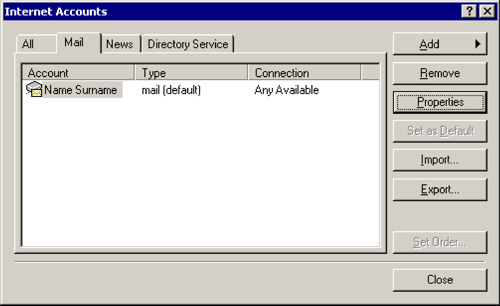
Courriel > [Propriétés]
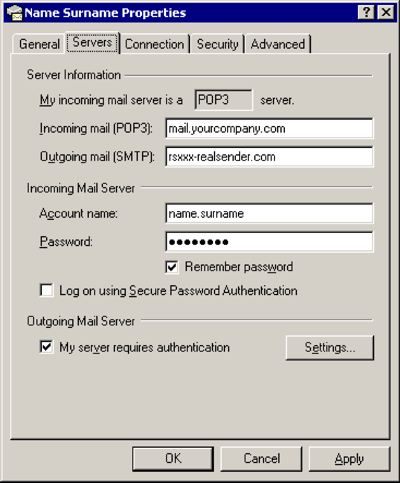
Serveurs
Courrier sortant (SMTP) : rsxxx.realsender.com
Serveur de messagerie sortante
[x] Mon serveur requiert une authentification
[Paramètres…]
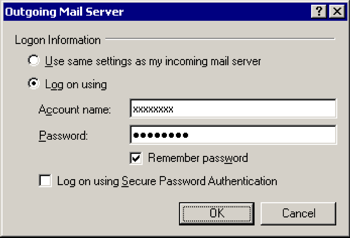
Serveur de messagerie sortante
[x] Connectez-vous en utilisant
Nom du compte : (celui que nous vous avons envoyé)
Mot de passe : (celui que nous vous avons envoyé)
[x] Se souvenir du mot de passe
[D'ACCORD]
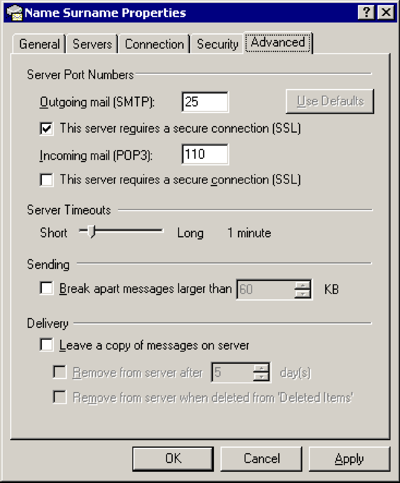
Avancé
Courrier sortant (SMTP) : 25
[x] Ce serveur requiert une connexion sécurisée (SSL)
[D'ACCORD]
Outlook 2007

Outils > Options…
Configuration de la messagerie > [Comptes de messagerie…]
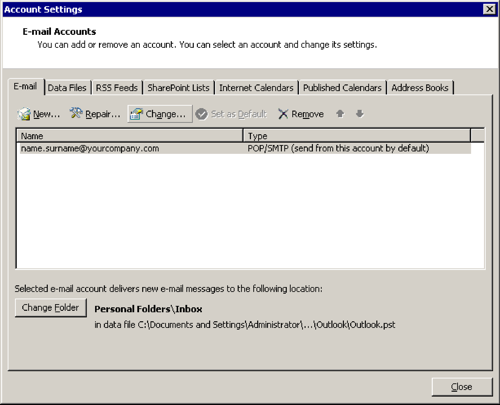
[Changement…]
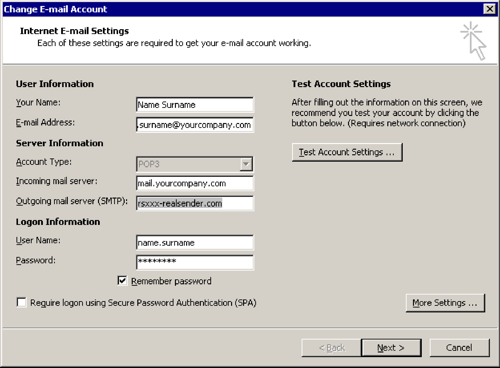
Changer de compte de messagerie
Serveur de messagerie sortante (SMTP) : rsxxx.realsender.com
[Plus de paramètres…]
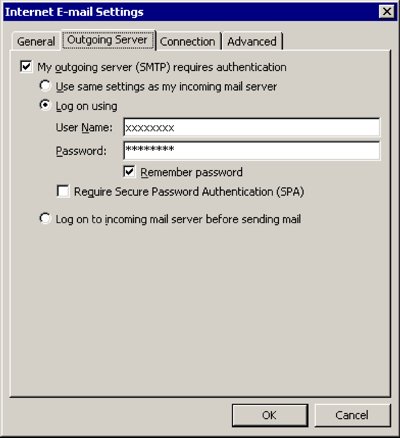
Serveur sortant
[x] Mon serveur sortant (SMTP) requiert une authentification
[x] Connectez-vous en utilisant
Nom d'utilisateur : (celui que nous vous avons envoyé)
Mot de passe : (celui que nous vous avons envoyé)
[x] Se souvenir du mot de passe
[D'ACCORD]
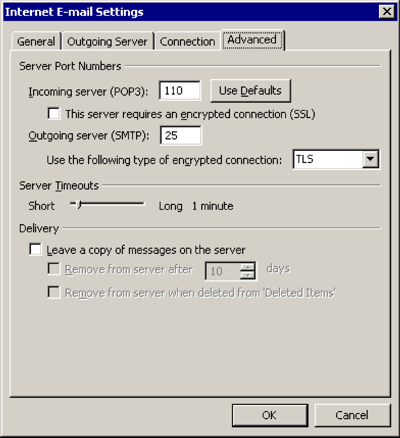
Avancé
Utilisez le type de connexion chiffrée suivant : TLS
[D'ACCORD]
Perspectives 2013-2016

Fichier > [Info]

[Paramètres du compte et des réseaux sociaux]
[Paramètres du compte…]
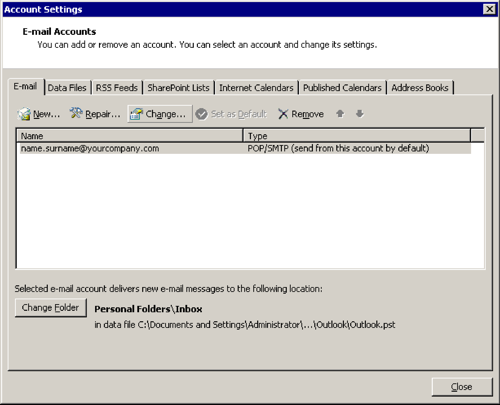
[Changement…]
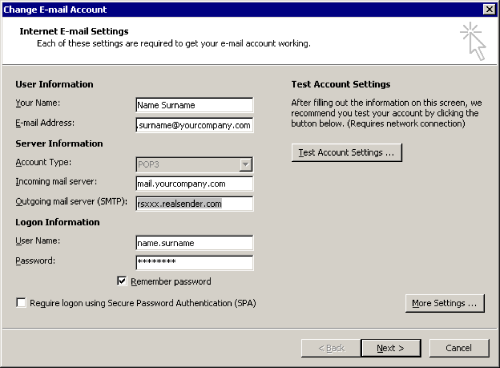
Changer de compte de messagerie
Serveur de messagerie sortante (SMTP) : rsxxx.realsender.com
[Plus de paramètres…]
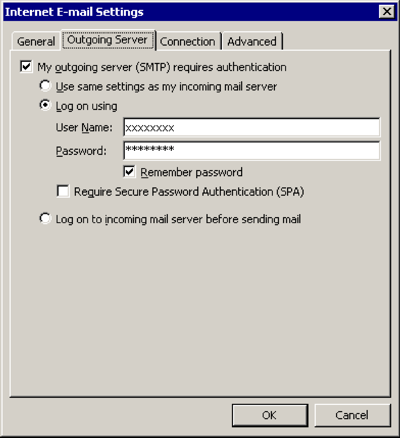
Serveur sortant
[x] Mon serveur sortant (SMTP) requiert une authentification
[x] Connectez-vous en utilisant
Nom d'utilisateur : (celui que nous vous avons envoyé)
Mot de passe : (celui que nous vous avons envoyé)
[x] Se souvenir du mot de passe
[D'ACCORD]
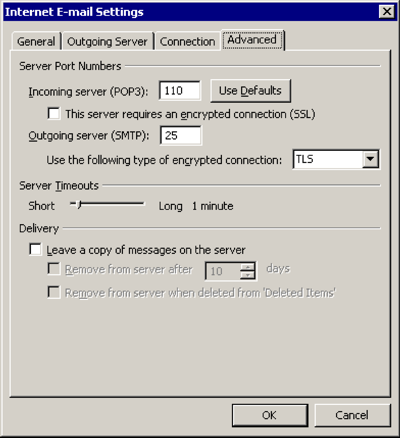
Avancé
Utilisez le type de connexion chiffrée suivant : TLS
[D'ACCORD]
Courrier Mac OS/X
Courrier > Préférences… > Paramètres du serveur
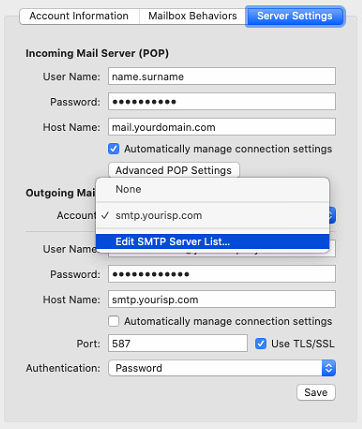
Serveur de messagerie sortante (SMTP) > Modifier la liste des serveurs SMTP…
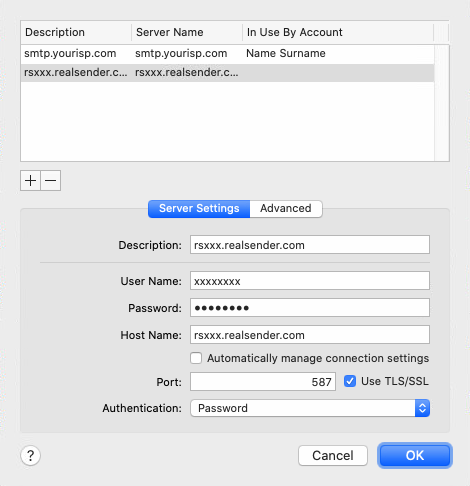
[+] Créer un compte
Description : rsxxx.realsender.com
Nom d'utilisateur : (celui que nous vous avons envoyé)
Mot de passe : (celui que nous vous avons envoyé)
Nom d'hôte : rsxxx.realsender.com
[ ] Détection et gestion automatiques des paramètres du compte
Port : 587 [x] Utiliser
l’authentification TLS/SSL : Mot de passe
[D'ACCORD]
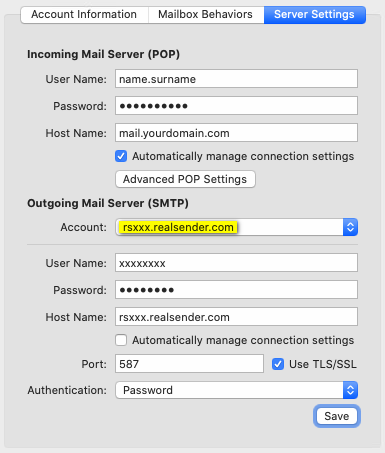
Serveur de messagerie sortante (SMTP)
Compte : rsxxx.realsender.com
[Sauvegarder]
Thunderbird

Outils > Paramètres du compte
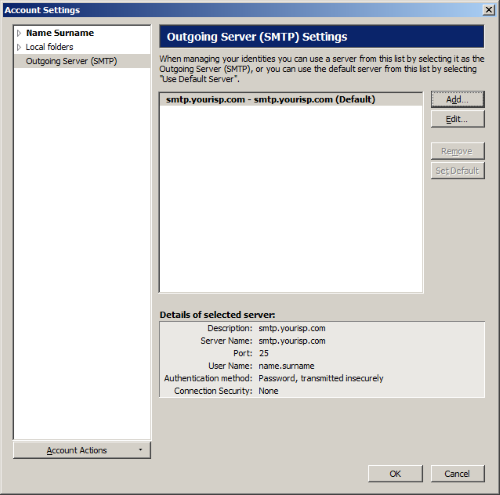
Serveur sortant (SMTP) > [Ajouter…]
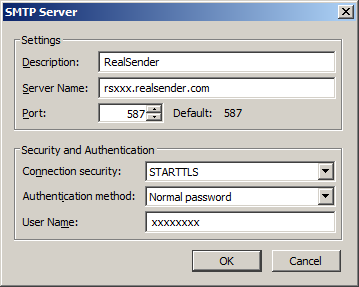
Paramètres
Description :
Serveur RealSender Nom : rsxxx.realsender.com
Port : 587
Sécurité et authentification
Sécurité de la connexion : STARTTLS
Méthode d’authentification : Mot de passe normal
Nom d’utilisateur : (celui que nous vous avons envoyé)
[D'ACCORD]
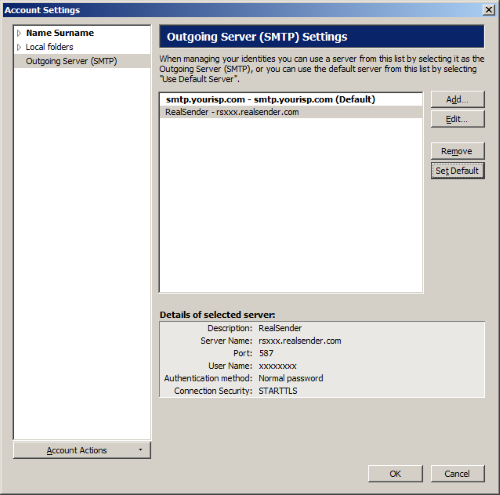
RealSender > [Définir par défaut]
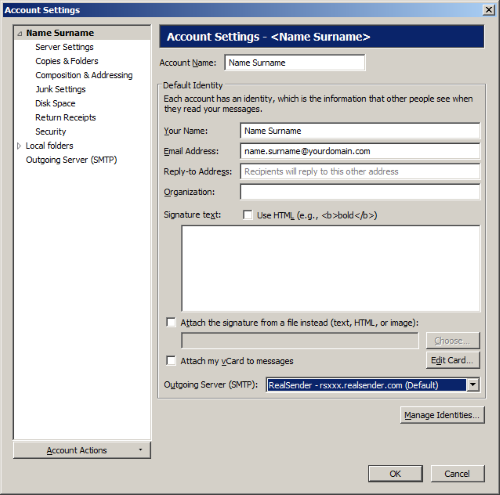
Paramètres du compte
(sélectionnez votre compte de messagerie dans l'arborescence à gauche)
Serveur sortant (SMTP) : RealSender
[D'ACCORD]
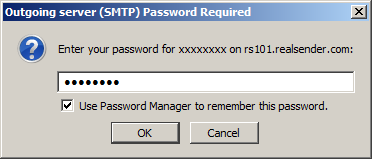
La première fois que vous envoyez un message
Mot de passe du serveur sortant (SMTP) requis
Veuillez saisir votre mot de passe pour… : (celui que nous vous avons envoyé)
[x] Utilisez un gestionnaire de mots de passe pour mémoriser ce mot de passe
[D'ACCORD]
Bureau Zimbra

Lancer le bureau > Configuration (en haut à droite)
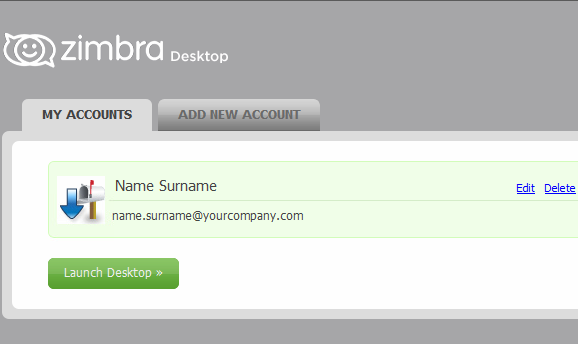
MES COMPTES > [Modifier]
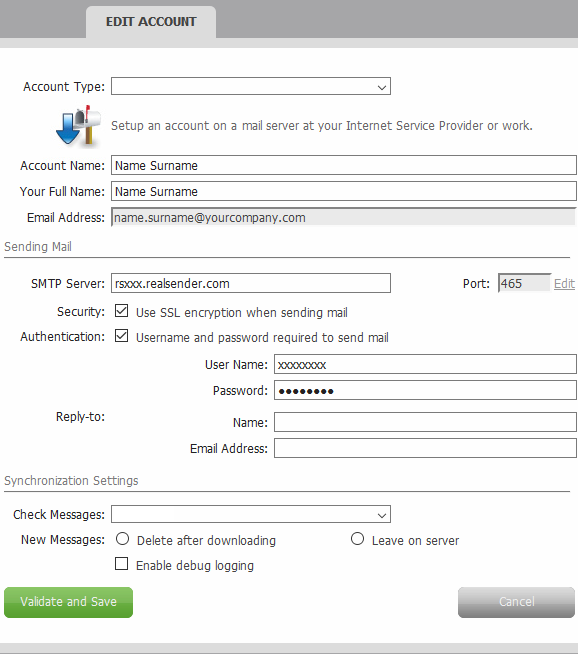
MODIFIER LE COMPTE
Envoi de courrier
Serveur SMTP : rsxxx.realsender.com
Sécurité : [x] Utilisez le chiffrement SSL lors de l'envoi de courriers électroniques
Authentification : [x] Nom d’utilisateur et mot de passe requis pour envoyer un courriel
Nom d'utilisateur : (celui que nous vous avons envoyé)
Mot de passe : (celui que nous vous avons envoyé)
[Valider et enregistrer]