Serveur Exchange

EAC
(Centre d'administration Exchange)

Flux de messagerie > Connecteurs d'envoi
[+] Nouveau connecteur d'envoi

nouveau connecteur d'envoi
*Nom :
Courriel Internet
Type :
[x] Internet (Par exemple, pour envoyer un courrier électronique)
[suivant]

modifier l'hôte intelligent
Veuillez spécifier un nom de domaine pleinement qualifié (FQDN), une adresse IPv4 ou une adresse IPv6 :
rsxxx.realsender.com
[sauvegarder]

nouveau connecteur d'envoi
*Paramètres réseau :
[x] Acheminer le courrier via des serveurs relais
(inchangé)
[suivant]

Nouveau connecteur d'envoi - authentification
Authentification de l'hôte intelligent :
[x] Authentification de base
[x] Proposer l'authentification de base uniquement après le démarrage de TLS
*Nom d'utilisateur :
(celui que nous vous avons envoyé)
*Mot de passe :
(celui que nous vous avons envoyé)
[suivant]

nouveau connecteur d'envoi - routage
*Espace d'adresse :
TYPE : SMTP
DOMAINE : *
COÛT : 1
[suivant]

nouveau connecteur d'envoi - quel serveur Exchange
[ÉCHANGER]
[ajouter ->] ÉCHANGE
[d'accord]

[finition]
Office 365

Centre d'administration Microsoft Office 365

Menu de gauche > Administration

Centre d'administration Microsoft 365 > … Afficher tout
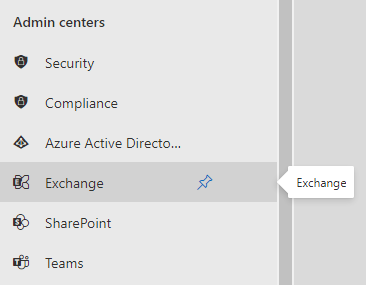
Centre d'administration Microsoft 365 > Centres d'administration > Exchange
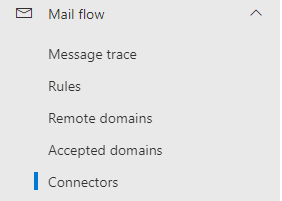
Centre d'administration Exchange > Flux de messagerie > Connecteurs
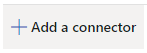
Connecteurs > Ajouter un connecteur
Nouveau connecteur
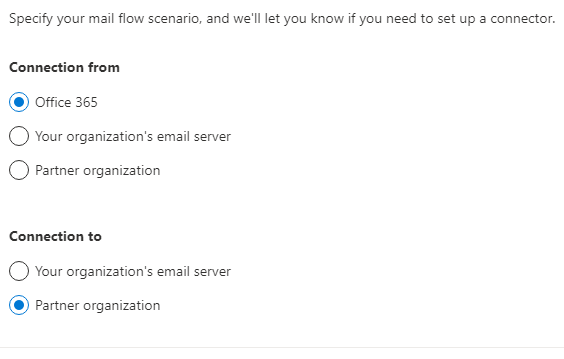
Connexion depuis : [x] Office 365 Connexion vers : [x] Organisation partenaire
[Suivant]
Nom du connecteur
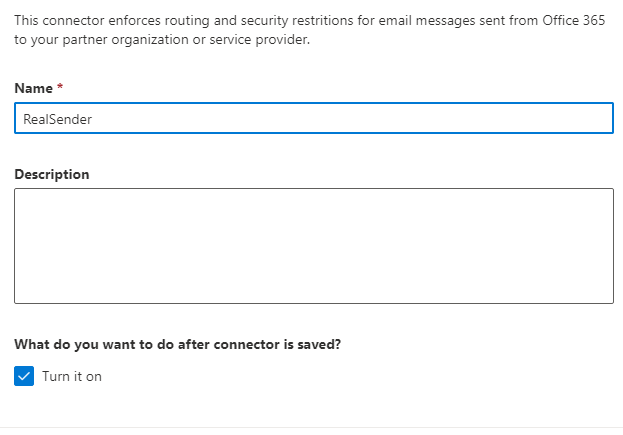
Ce connecteur applique des restrictions de routage et de sécurité aux messages électroniques envoyés depuis Office 365 vers votre organisation partenaire ou votre fournisseur de services. Nom : RealSender. Que souhaitez-vous faire après l’enregistrement du connecteur ? [x] L’activer
[Suivant]
Utilisation du connecteur
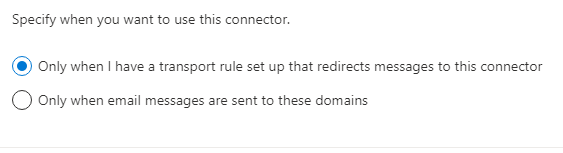
Indiquez quand vous souhaitez utiliser ce connecteur. [x] Uniquement lorsque j'ai configuré une règle de transport qui redirige les messages vers ce connecteur
[Suivant]
Routage
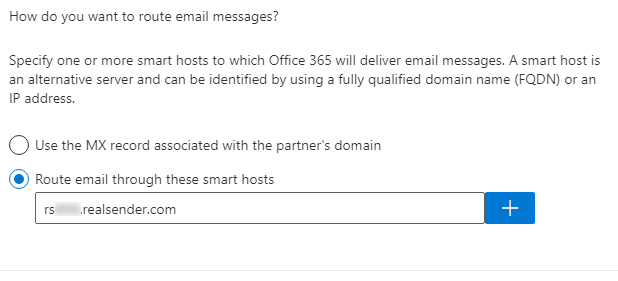
Comment souhaitez-vous acheminer les messages électroniques ? Spécifiez un ou plusieurs serveurs de messagerie (ou serveurs relais) vers lesquels Office 365 acheminera les messages. Un serveur de messagerie est un serveur alternatif et peut être identifié par son nom de domaine complet (FQDN) ou son adresse IP. [x] Acheminer les e-mails via ce serveur de messagerie : rsxxx.realsender.com [+]
[Suivant]
restrictions de sécurité
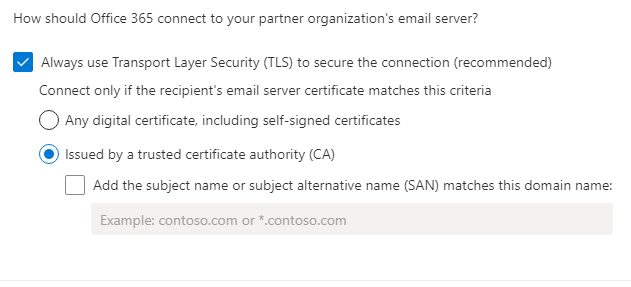
Comment Office 365 doit-il se connecter au serveur de messagerie de votre organisation partenaire ? [x] Utilisez toujours le protocole TLS (Transport Layer Security) pour sécuriser la connexion (recommandé). Connectez-vous uniquement si le certificat du serveur de messagerie du destinataire répond aux critères suivants : [x] Émis par une autorité de certification (AC) de confiance
[Suivant]
Courriel de validation
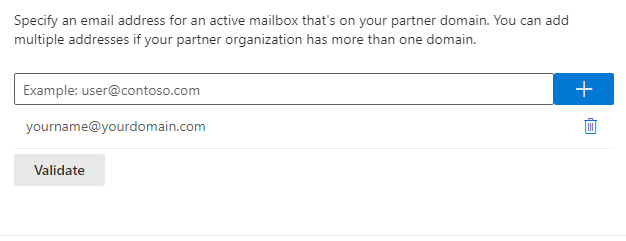
Veuillez indiquer une adresse e-mail pour une boîte aux lettres active sur le domaine de votre partenaire. Vous pouvez ajouter plusieurs adresses si votre organisation partenaire possède plusieurs domaines. votre_nom@votre_domaine.com [+] [Valider]
Validation réussie
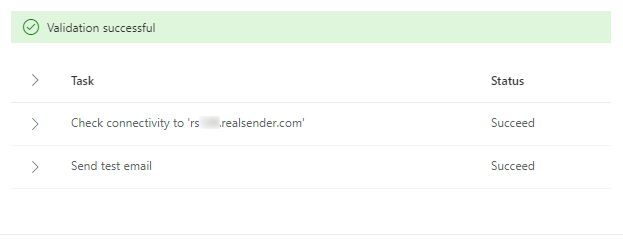
[Valider] Validation en cours... Validation réussie > État de la tâche > Vérification de la connectivité à « rsxxx.realsender.com » réussie > Envoi de l'e-mail de test réussi
[Suivant]
Examiner le connecteur
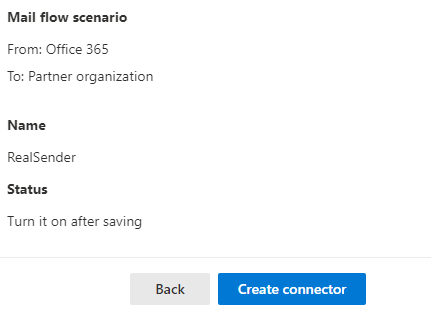
Scénario de flux de messagerie De : Office 365 À : Organisation partenaire Nom : RealSender Statut : Activer après l’enregistrement Utilisation du connecteur : Utiliser uniquement si une règle de transport redirige les messages vers ce connecteur. Routage : Acheminer les messages électroniques via les hôtes intelligents suivants : rsxxx.realsender.com Restrictions de sécurité : Toujours utiliser le protocole TLS (Transport Layer Security) et se connecter uniquement si le certificat du serveur de messagerie du destinataire est émis par une autorité de certification (CA) de confiance.
[Créer un connecteur]
Collaboration Zimbra

Collaboration Zimbra
(édition réseau / open source)
> Console d'administration
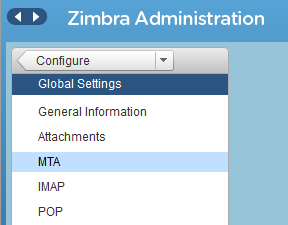
Administration de Zimbra
> Configure
> Paramètres globaux
> MTA
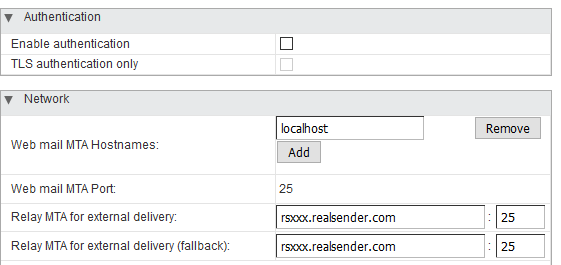
Authentification
Activer l'authentification [ ]
Authentification TLS uniquement [ ]
Réseau
Nom d'hôte du serveur de messagerie Web : localhost
Port du serveur de messagerie Web : 25
Relais MTA pour la livraison externe : rsxxx.realsender.com : 25
Relais MTA pour la livraison externe (solution de repli) : rsxxx.realsender.com : 25
Veuillez informer notre équipe d'assistance que vous utilisez Zimbra Collaboration, afin que nous puissions configurer nos serveurs pour accepter la connexion sans aucune autre configuration de votre part (il n'est pas nécessaire de modifier les paramètres SMTP Postfix de Zimbra)