filtre d'expéditeur côté serveur

filtre des expéditeurs du serveur de messagerie

Tous les clients de messagerie ne proposent pas de fonctionnalités avancées pour filtrer les e-mails.
Dans ces cas-là, il est possible d'agir en amont.

La fonctionnalité « Expéditeurs autorisés » vous permet de recevoir des messages
uniquement de la part des expéditeurs que vous avez préalablement autorisés
(vous pouvez également spécifier l'ensemble du domaine, par exemple @example.com) :
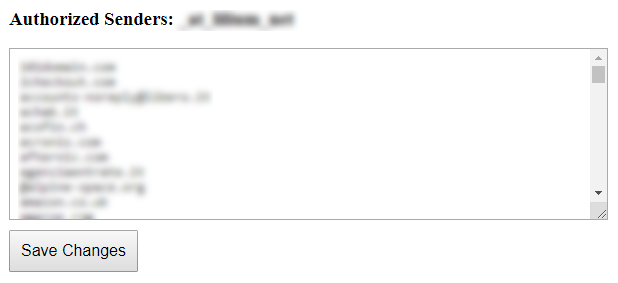
Expéditeurs autorisés

Tous les messages normaux arriveront comme d'habitude dans votre boîte de réception.
Tous les messages indésirables seront redirigés vers une autre boîte de réception
ou vers le dossier « Courrier indésirable » de l'utilisateur dans Microsoft 365 Exchange.

Aucun e-mail ne sera perdu.
Vous pouvez consulter la boîte des messages supprimés une ou plusieurs fois par jour.
Vous gagnerez ainsi un temps précieux.

Demandez un essai gratuit

Sous-sections du filtre d'expéditeur côté serveur

Microsoft 365 Exchange

Exchange Online


Cette configuration permet de rediriger correctement les e-mails
provenant d'expéditeurs non autorisés vers le dossier « Courrier indésirable » de l'utilisateur

Les messages filtrés par l'application SpamStop seront envoyés à l'adresse
avec les en-têtes et valeurs anti-spam suivants :

Rapport X-Forefront-Antispam : SFV:SKB

(message marqué comme spam par le filtre anti-spam
car l'adresse e-mail de l'expéditeur ou le domaine de messagerie
ne figure PAS dans la liste des expéditeurs autorisés)


L'action suivante doit être activée :
Définir le niveau de confiance anti-spam (SCL) de ces messages sur 6 (spam)

La valeur par défaut du paramètre SCLJunkThreshold est 4, ce qui signifie
qu'un score SCL de 5 ou plus devrait entraîner le transfert du message vers le dossier « Courrier indésirable » de l'utilisateur.

  • Dans le Centre d'administration d'Exchange (EAC), accédez à Flux de messagerie > Règles.

  • Sur la page Règles, sélectionnez Ajouter > Créer une nouvelle règle dans la liste déroulante.

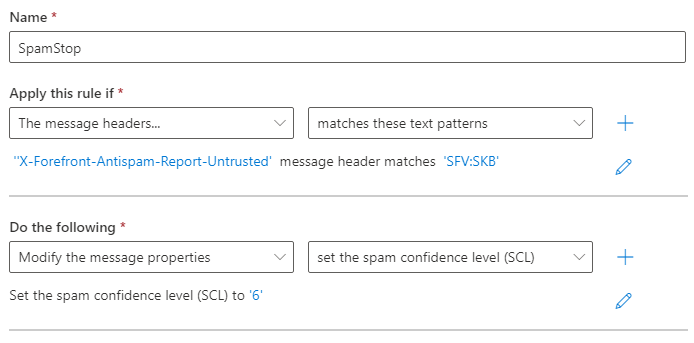
  • Dans la page « Nouvelle règle » qui s'ouvre, configurez les paramètres suivants :


définir les conditions d'une règle


Nom : SpamStop

Appliquez cette règle si : l'en-tête de message « X-Forefront-Antispam-Report-Untrusted »
correspond à : « SFV:SKB »

Procédez comme suit :
Modifiez les propriétés du message
Définissez le niveau de confiance anti-spam « SCL » sur : « 6 »


Enregistrez et activez la règle.


Demandez un essai gratuit