paramètres du client de messagerie
Pour commencer à utiliser RealSender :
- Demandez un compte d'essai gratuit
- Modifiez les paramètres du serveur de courrier sortant (SMTP) dans votre client de messagerie :
Outlook - Outlook 2007 - Outlook 2013 2016 - Mac OS/X Mail - Thunderbird - Zimbra Desktop
Votre logiciel ne figure pas dans la liste ci-dessus ? Contactez-nous!
Rendez-vous dans la section« Serveur de messagerie »si vous utilisez un système de messagerie centralisé.
Consultez notre rubrique «Logiciels de newsletter »si vous prévoyez d'envoyer des mailings de masse.
- Modifiez les paramètres de votre domaine pour authentifier les messages envoyés à l'aide du protocole SPF
(cette opération s'effectue généralement après la période d'essai)
- Pourquoi ? Si vous souhaitez que les e-mails provenant de votre domaine soient acheminés via un service tiers,
vous devez configurer votre enregistrement SPF afin d'autoriser l'envoi depuis les adresses IP du fournisseur de services.
Si vous ne le faites pas, vous risquez que les destinataires rejettent tous les e-mails envoyés depuis votre domaine.
- La configuration de l'enregistrement SPF RealSender est très simple :
Il vous suffit d'ajouter « include:spf.realsender.com » à votre enregistrement SPF, et le tour est joué.
Nous signons automatiquement nos e-mails avec DKIM ; vous n'avez donc rien d'autre à faire.
Des questions ? Contactez-nous!
Sous-rubriques des paramètres du client de messagerie
Perspectives


Outils > Options > Comptes
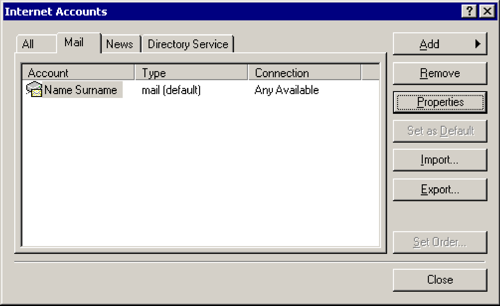
Courrier > [Propriétés]
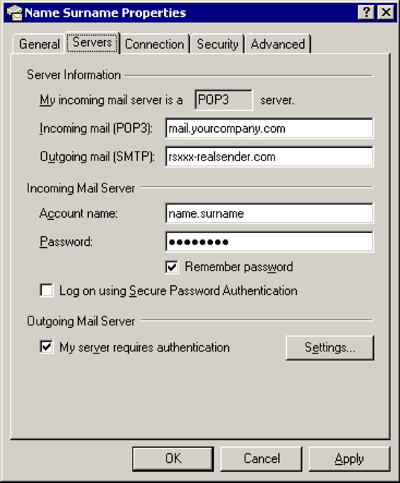
Serveurs
Courrier sortant (SMTP) : rsxxx.realsender.com
Serveur de courrier sortant
[x] Mon serveur nécessite une authentification
[Paramètres…]
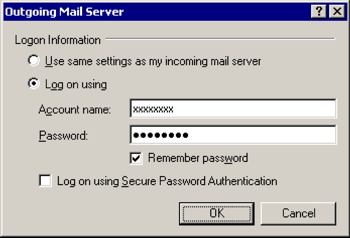
Serveur de courrier sortant
[x] Connectez-vous à l'aide de
Nom du compte : (celui que nous vous avons envoyé)
Mot de passe : (celui que nous vous avons envoyé)
[x] Mémoriser le mot de passe
[OK]
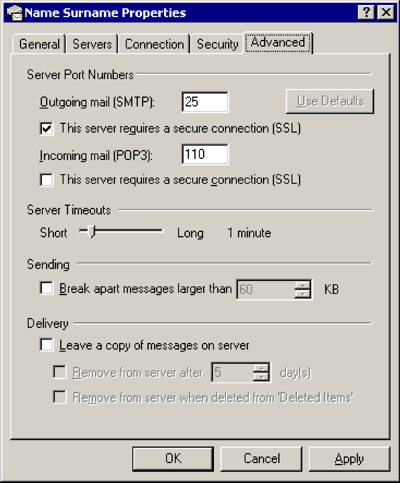
Avancé
Courrier sortant (SMTP) : 25
[x] Ce serveur nécessite une connexion sécurisée (SSL)
[OK]
Outlook 2007

Outils > Options…
Configuration de la messagerie > [Comptes de messagerie…]
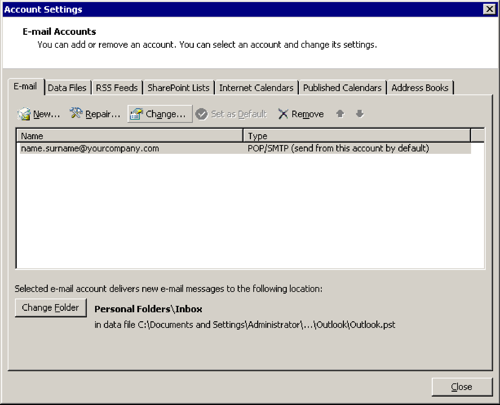
[Modifier…]
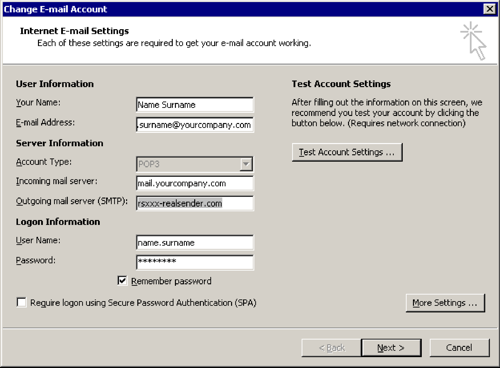
Modifier le compte de messagerie
Serveur de courrier sortant (SMTP) : rsxxx.realsender.com
[Plus de paramètres…]
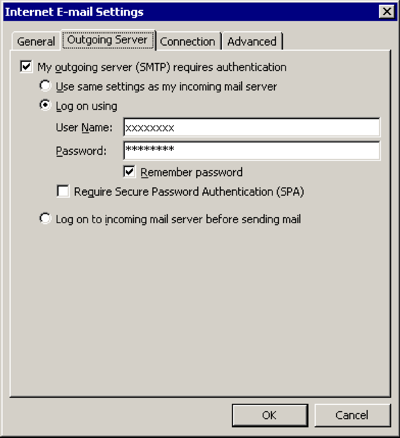
Serveur sortant
[x] Mon serveur sortant (SMTP) nécessite une authentification
[x] Connectez-vous à l'aide de
Nom d'utilisateur : (celui que nous vous avons envoyé)
Mot de passe : (celui que nous vous avons envoyé)
[x] Mémoriser le mot de passe
[OK]
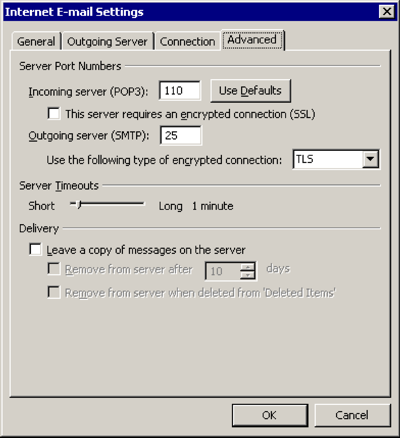
Avancé
Utilisez le type de connexion cryptée suivant : TLS
[OK]
Outlook 2013 et 2016

Fichier > [Informations]
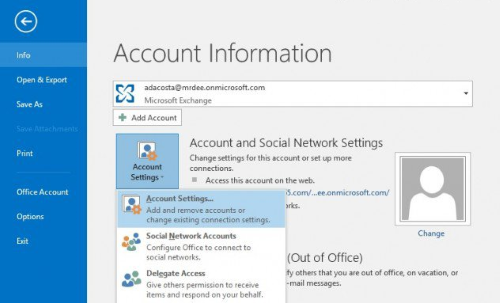
[Paramètres du compte et des réseaux sociaux]
[Paramètres du compte…]
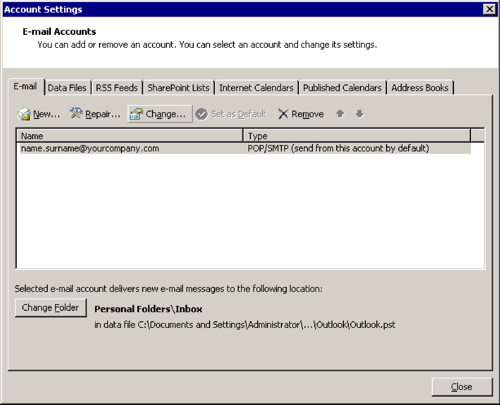
[Modifier…]
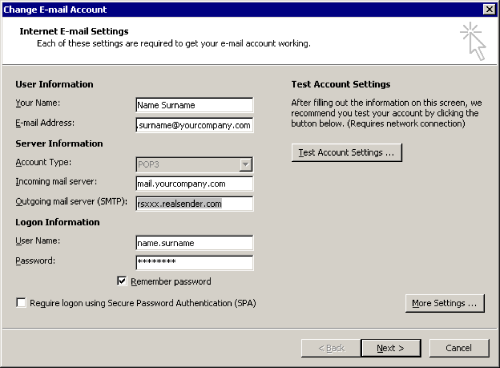
Modifier le compte de messagerie
Serveur de courrier sortant (SMTP) : rsxxx.realsender.com
[Plus de paramètres…]
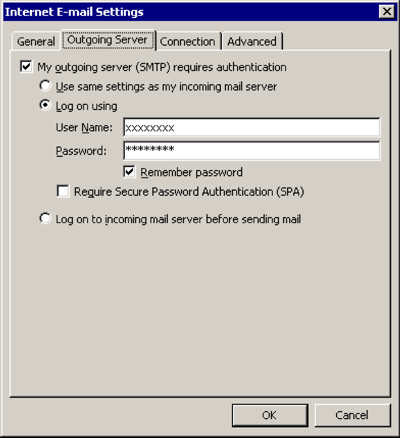
Serveur sortant
[x] Mon serveur sortant (SMTP) nécessite une authentification
[x] Connectez-vous à l'aide de
Nom d'utilisateur : (celui que nous vous avons envoyé)
Mot de passe : (celui que nous vous avons envoyé)
[x] Mémoriser le mot de passe
[OK]
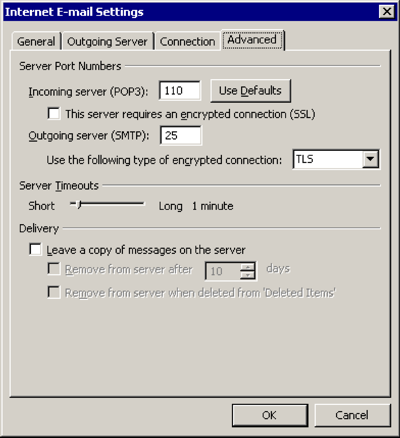
Avancé
Utilisez le type de connexion cryptée suivant : TLS
[OK]
Mail sur Mac OS X
Courrier > Préférences… > Paramètres du serveur
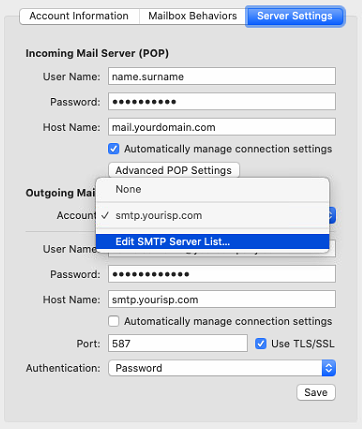
Serveur de courrier sortant (SMTP) > Modifier la liste des serveurs SMTP…
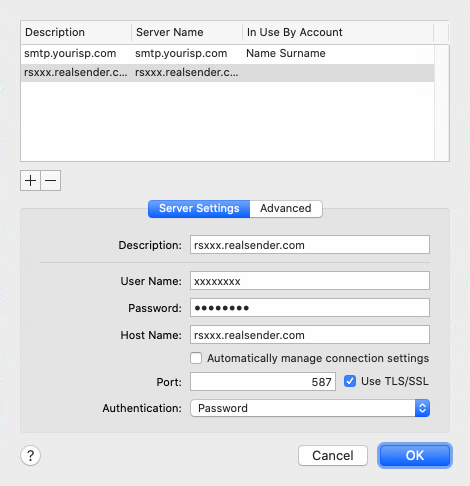
[+] Créer un compte
Description : rsxxx.realsender.com
Nom d'utilisateur : (celui que nous vous avons envoyé)
Mot de passe : (celui que nous vous avons envoyé)
Nom d'hôte : rsxxx.realsender.com
[ ] Détecter et gérer automatiquement les paramètres du compte
Port : 587 [x] Utiliser TLS/SSL
Authentification : Mot de passe
[OK]
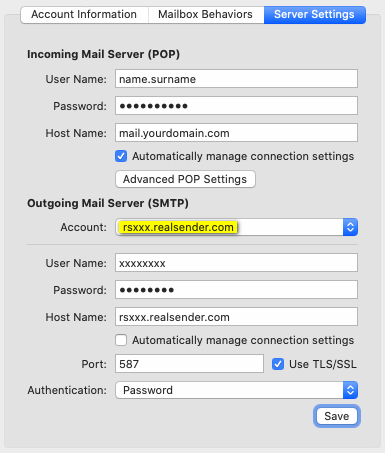
Serveur de courrier sortant (SMTP)
Compte : rsxxx.realsender.com
[Enregistrer]
Thunderbird

Outils > Paramètres du compte
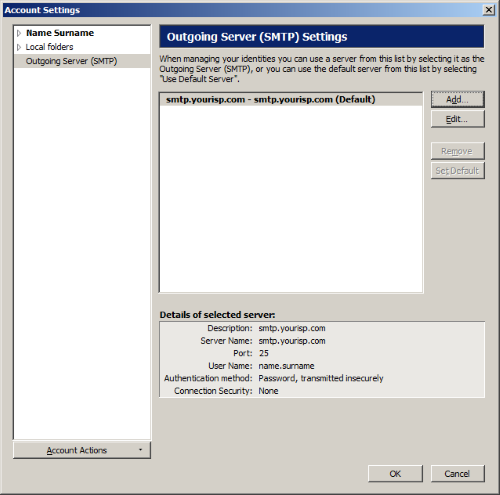
Serveur sortant (SMTP) > [Ajouter…]
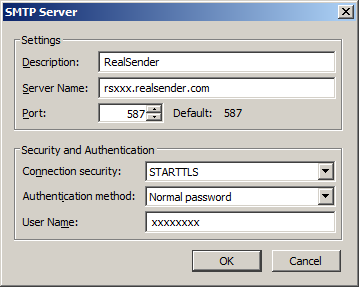
Paramètres
Description : RealSender
Nom du serveur : rsxxx.realsender.com
Port : 587
Sécurité et authentification
Sécurité de la connexion : STARTTLS
Méthode d'authentification : Mot de passe standard
Nom d'utilisateur : (celui que nous vous avons envoyé)
[OK]
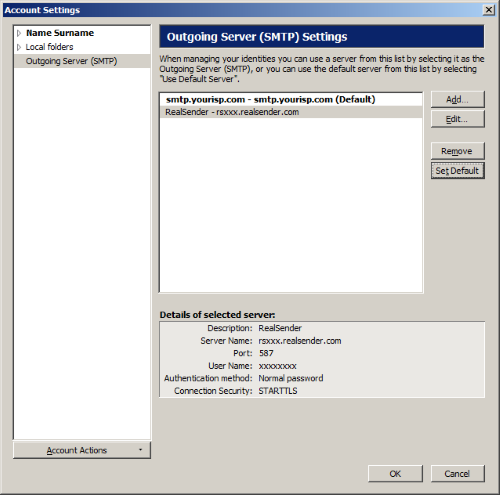
RealSender > [Définir par défaut]
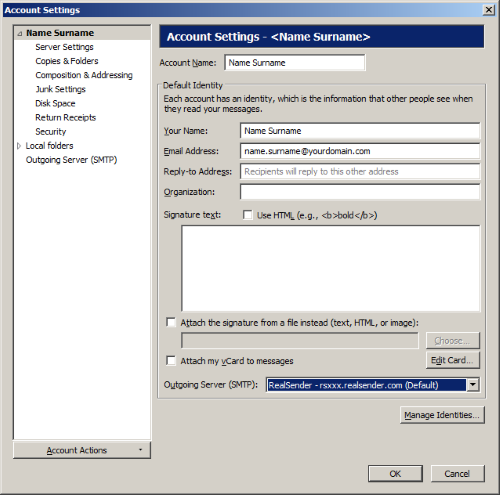
Paramètres du compte
(sélectionnez votre compte de messagerie dans l'arborescence à gauche)
Serveur sortant (SMTP) : RealSender
[OK]
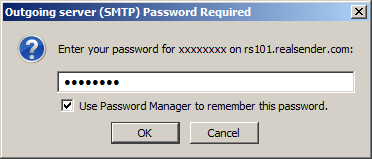
La première fois que vous envoyez un message
Mot de passe requis pour le serveur sortant (SMTP)
Entrez votre mot de passe pour… : (celui que nous vous avons envoyé)
[x] Utilisez un gestionnaire de mots de passe pour enregistrer ce mot de passe
[OK]
Zimbra Desktop

Ouvrez le Bureau > Paramètres (en haut à droite)
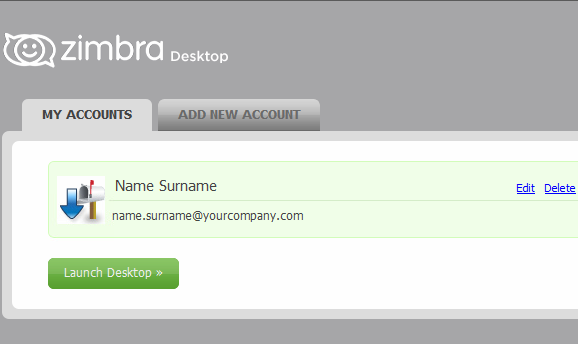
MES COMPTES > [Modifier]
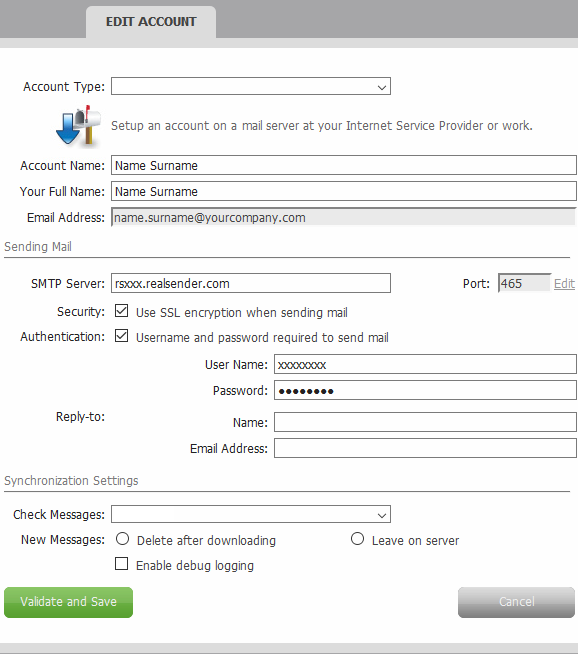
MODIFIER LE COMPTE
Envoi d'e-mails
Serveur SMTP : rsxxx.realsender.com
Sécurité : [x] Utiliser le cryptage SSL lors de l'envoi d'e-mails
Authentification : [x] Nom d'utilisateur et mot de passe requis pour envoyer des e-mails
Nom d'utilisateur : (celui que nous vous avons envoyé)
Mot de passe : (celui que nous vous avons envoyé)
[Valider et enregistrer]