Exchange Server

EAC
(Centre d'administration d'Exchange)
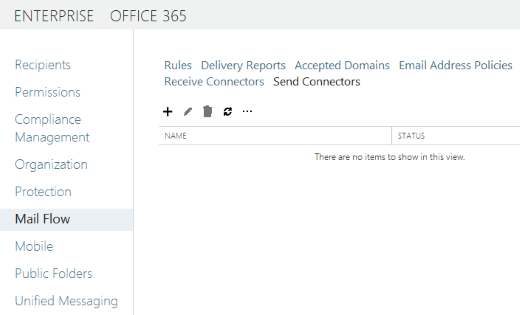
Flux de messagerie > Connecteurs d'envoi
[+] Nouveau connecteur d'envoi
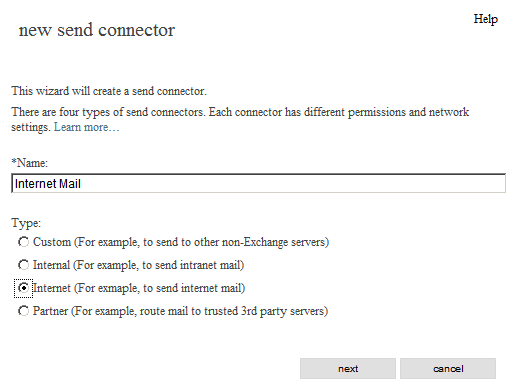
nouveau connecteur d'envoi
*Nom :
Courrier électronique
Type :
[x] Internet (par exemple, pour envoyer des e-mails)
[suivant]
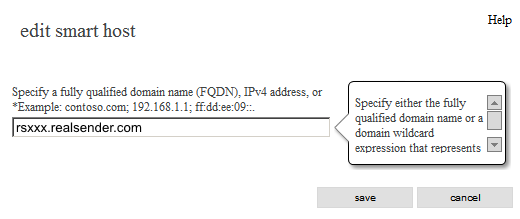
modifier l'hôte virtuel
Indiquez un nom de domaine complet (FQDN), une adresse IPv4 ou une adresse IPv6 :
rsxxx.realsender.com
[Enregistrer]
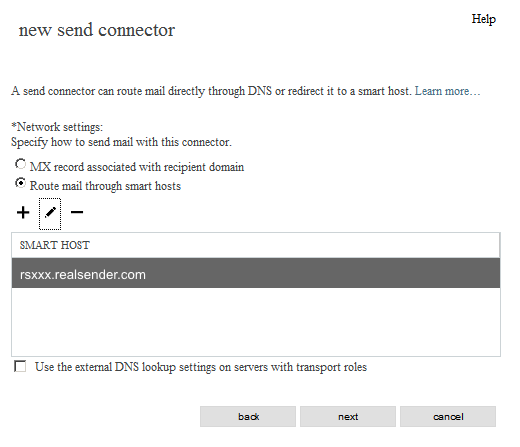
nouveau connecteur d'envoi
*Paramètres réseau :
[x] Acheminer le courrier via des hôtes intelligents
(inchangé)
[suivant]
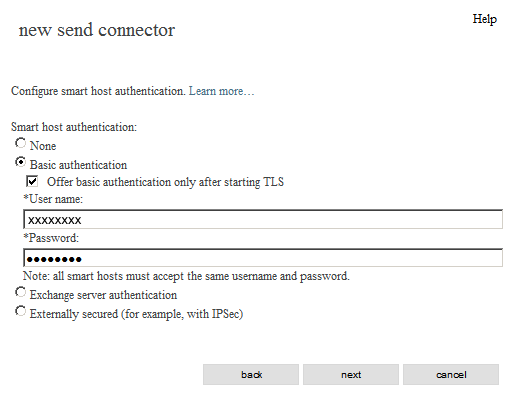
nouveau connecteur d'envoi - authentification
Authentification intelligente de l'hôte :
[x] Authentification de base
[x] Proposer l'authentification de base uniquement après le démarrage de TLS
*Nom d'utilisateur :
(celui que nous vous avons envoyé)
*Mot de passe :
(celui que nous vous avons envoyé)
[suivant]
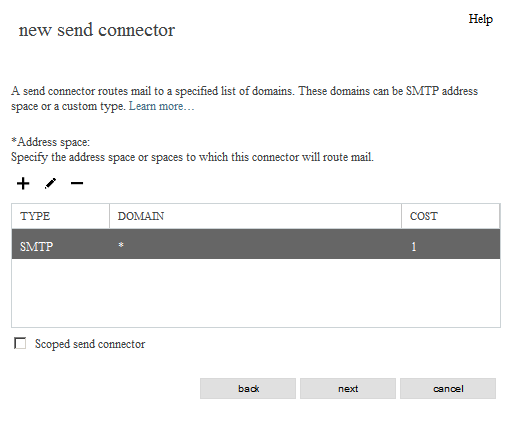
nouveau connecteur d'envoi - routage
*Espace d'adressage :
TYPE : SMTP
DOMAINE : *
COÛT : 1
[suivant]
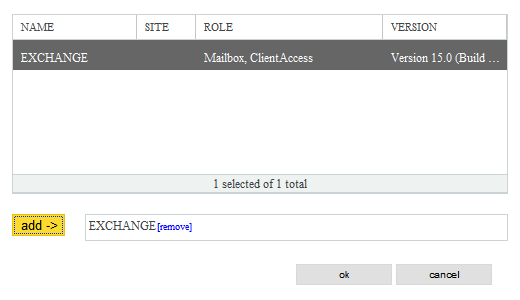
nouveau connecteur d'envoi - quel serveur Exchange
[ÉCHANGE]
[Ajouter ->] ÉCHANGE
[ok]
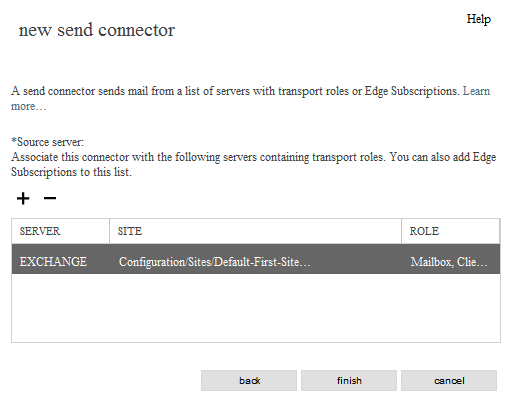
[fin]
Office 365

Centre d'administration de Microsoft Office 365

Menu de gauche > Admin

Centre d'administration Microsoft 365 > … Tout afficher
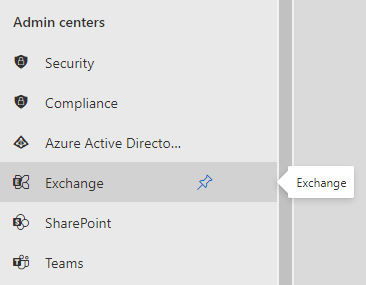
Centre d'administration Microsoft 365 > Centres d'administration > Exchange
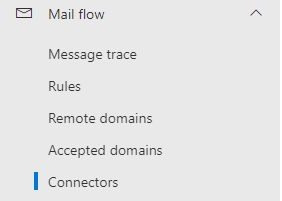
Centre d'administration d'Exchange > Flux de messagerie > Connecteurs
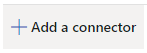
Connecteurs > Ajouter un connecteur
Nouveau connecteur
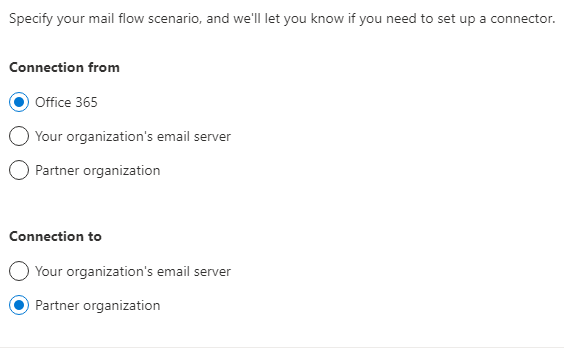
Connexion depuis : [x] Office 365
Connexion vers :   [x] Organisation partenaire
[Suivant]
Nom du connecteur
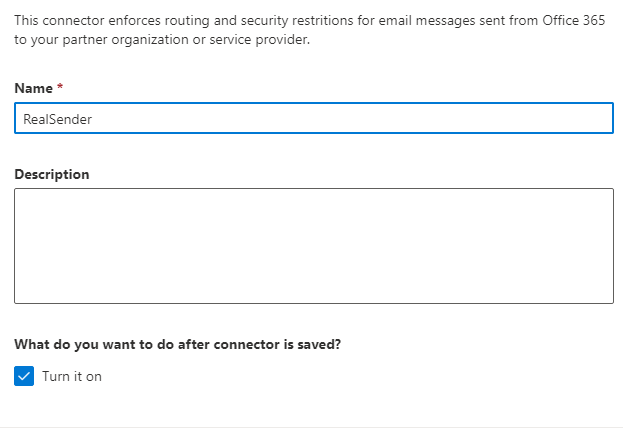
Ce connecteur applique des restrictions de routage et de sécurité aux e-mails envoyés
depuis Office 365 vers votre organisation partenaire ou votre fournisseur de services.
Nom : RealSender
Que souhaitez-vous faire une fois le connecteur enregistré ?
[x] L'activer
[Suivant]
Utilisation du connecteur
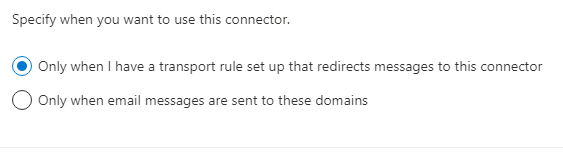
Indiquez quand vous souhaitez utiliser ce connecteur.
[x] Uniquement lorsque j'ai configuré une règle de transport qui redirige les messages vers ce connecteur
[Suivant]
Routage
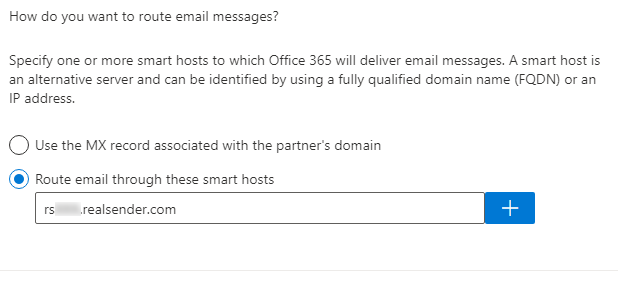
Comment souhaitez-vous acheminer les e-mails ?
Indiquez un ou plusieurs hôtes intelligents auxquels Office 365 transmettra les e-mails.
Un hôte intelligent est un serveur alternatif qui peut être identifié à l'aide d'un nom de domaine complet (FQDN) ou d'une adresse IP.
[x] Acheminer les e-mails via cet hôte intelligent
    rsxxx.realsender.com   [+]
[Suivant]
Restrictions de sécurité
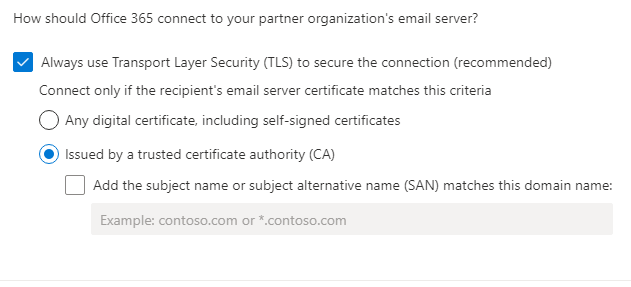
Comment Office 365 doit-il se connecter au serveur de messagerie de votre organisation partenaire ?\
[x] Toujours utiliser le protocole TLS (Transport Layer Security) pour sécuriser la connexion (recommandé)\
    Se connecter uniquement si le certificat du serveur de messagerie du destinataire répond à ce critère\
    [x] Émis par une autorité de certification (CA) de confiance
[Suivant]
E-mail de validation
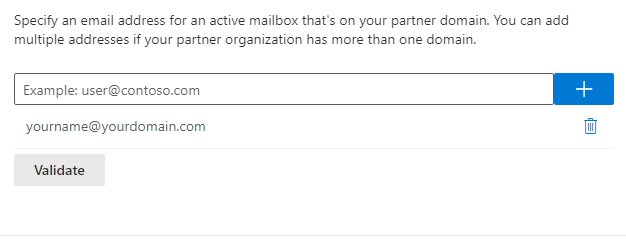
Indiquez une adresse e-mail correspondant à une boîte de réception active sur le domaine de votre partenaire.
Vous pouvez ajouter plusieurs adresses si votre organisation partenaire dispose de plusieurs domaines.
yourname@yourdomain.com [+]
[Valider]
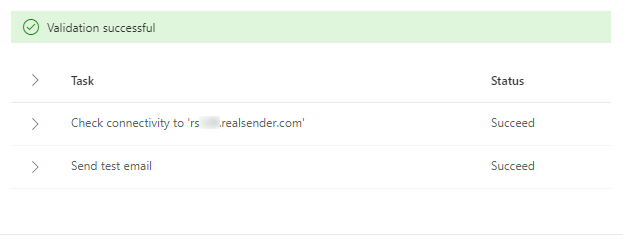
Validation réussie
[Valider]
    Validation en cours...
    Validation réussie
    >    Tâche                                            Statut
    >    Vérification de la connectivité à « rsxxx.realsender.com »    Réussie
    >    Envoi d'un e-mail de test                                    Réussi
[Suivant]
Connecteur de révision
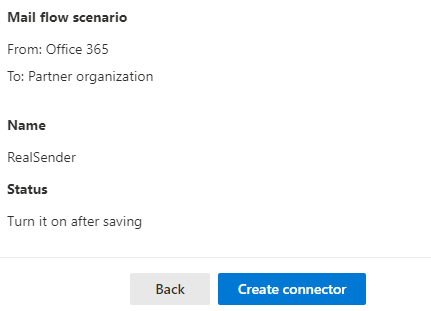
Scénario de circulation du courrier
De : Office 365
À : Organisation partenaire

Nom
RealSender
Statut
Activer après enregistrement

Utilisation du connecteur
À utiliser uniquement si une règle de transport est configurée pour rediriger les messages vers ce connecteur.

Routage
Acheminer les messages électroniques via ces hôtes intelligents : rsxxx.realsender.com

Restrictions de sécurité
Toujours utiliser le protocole TLS (Transport Layer Security) et se connecter uniquement si le certificat du serveur de messagerie du destinataire est émis par une autorité de certification (CA) de confiance.
[Créer un connecteur]
Zimbra Collaboration

Zimbra Collaboration
(édition réseau / open source)
> Console d'administration
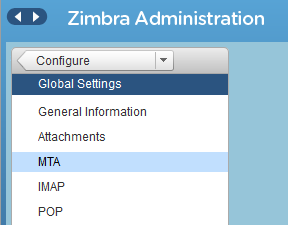
Administration de Zimbra
> Configurer
> Paramètres généraux
> MTA
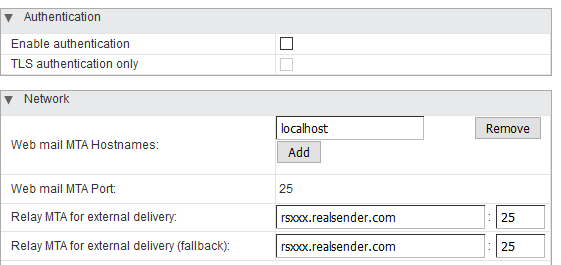
Authentification
Activer l'authentification [ ]
Authentification TLS uniquement [ ]
Réseau
Noms d'hôte du MTA de messagerie Web : localhost
Port du MTA de messagerie Web : 25
Serveur MTA de relais pour la distribution externe : rsxxx.realsender.com : 25
Serveur MTA de relais pour la distribution externe (solution de secours) : rsxxx.realsender.com : 25
Veuillez [informer notre équipe d'assistance](/we-deliver-your-emails/contacts) que vous utilisez Zimbra Collaboration,
afin que nous puissions configurer nos serveurs pour accepter la connexion
sans que vous ayez à effectuer de configuration supplémentaire de votre côté
(il n'est pas nécessaire de modifier les paramètres SMTP de Postfix dans Zimbra)