Sous-rubriques des paramètres du logiciel de newsletter
GroupMail

GroupMail > Outils
Gérer les comptes > Nouveau
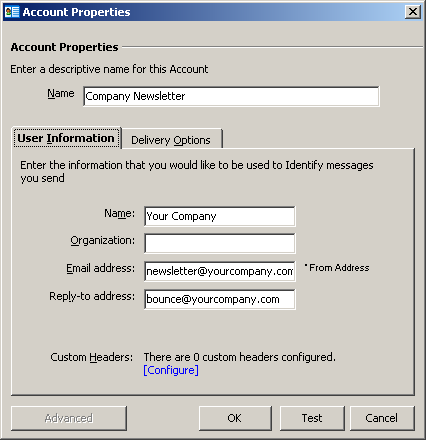
Propriétés du compte
Nom / Informations sur l'utilisateur :
Remplissez le formulaire avec les coordonnées de votre entreprise
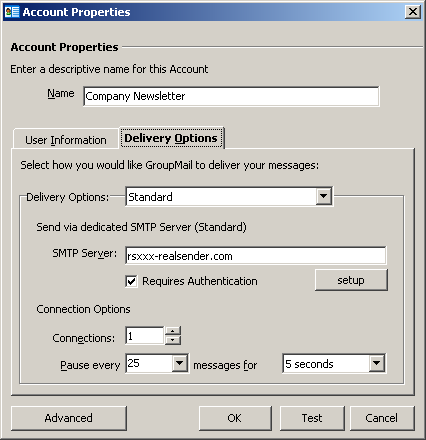
Options de livraison
Options de livraison : Standard
Serveur SMTP : rsxxx-realsender.com
[x] Authentification requise
[Configuration]
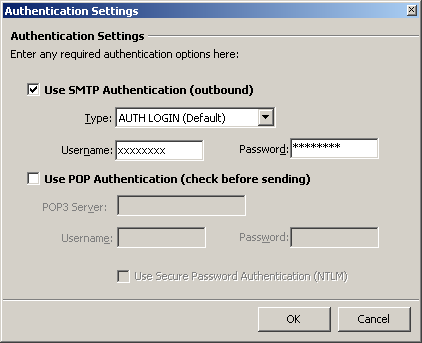
Paramètres d'authentification
[x] Utiliser l'authentification SMTP (sortant)
Type : AUTH LOGIN (par défaut)
Identifiant : (celui que nous vous avons envoyé)
Mot de passe : (celui que nous vous avons envoyé)
[OK]
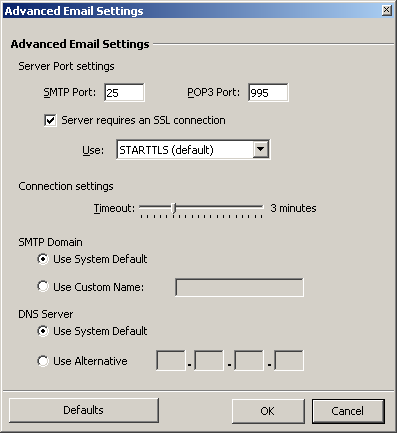
Paramètres avancés de messagerie
Port SMTP : 25
[x] Le serveur nécessite une connexion SSL
Utilisation : STARTTLS (par défaut)
[OK]
Inxmail Professional

Paramètres généraux > Administration
> Serveur de messagerie > Envoi d'e-mails
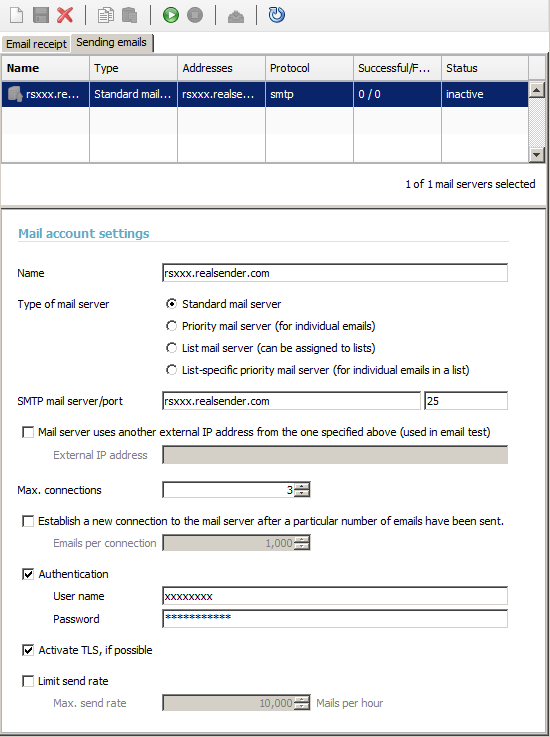
Paramètres du compte de messagerie
Nom : rsxxx.realsender.com
Serveur de messagerie SMTP : rsxxx.realsender.com - Port : 25
Nombre maximal de connexions : 3
[x] Authentification
Nom d'utilisateur : (celui que nous vous avons envoyé)
Mot de passe : (celui que nous vous avons envoyé)
[x] Activez le protocole TLS, si possible
[Enregistrer]
[Activer la connexion au compte de messagerie]
Joomla AcyMailing


Joomla > Composants
AcyMailing > Configuration
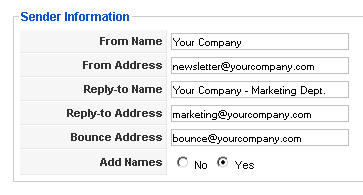
Informations sur l'expéditeur
Remplissez le formulaire en indiquant les coordonnées de votre entreprise
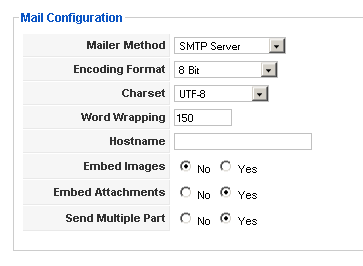
Configuration de la messagerie
Méthode d'envoi : serveur SMTP
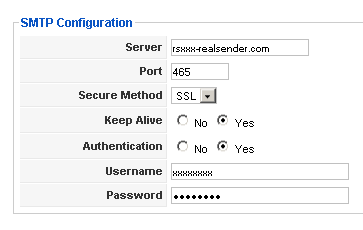
Configuration SMTP
Serveur : rsxxx.realsender.com
Port : 465
Protocole sécurisé : SSL
Keep Alive : [x] Oui
Authentification : [x] Oui
Identifiant : (celui que nous vous avons envoyé)
Mot de passe : (celui que nous vous avons envoyé)
MaxBulk Mailer
[Paramètres]
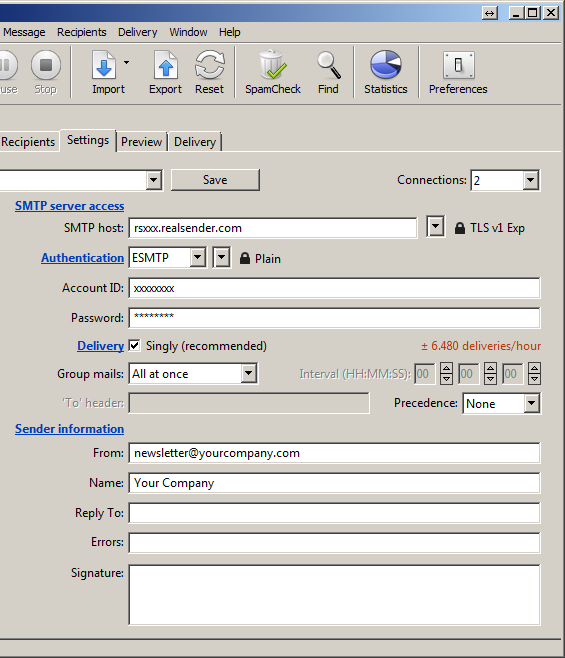
Paramètres
Connexions : 2
Accès au serveur SMTP
Serveur SMTP : rsxxx.realsender.com - TLS v1 EXP
Authentification : ESMTP - Non chiffré
Identifiant du compte : (celui que nous vous avons envoyé)
Mot de passe : (celui que nous vous avons envoyé)
Livraison : [x] À l'unité (recommandé)
Courrier de groupe : tout en même temps
Informations sur l'expéditeur
De : (adresse e-mail de l'expéditeur)
Nom : (description de l'expéditeur)
Menu déroulant (en haut à gauche)
[Enregistrer le nouveau compte sous…]
Nom : rsxxx
[Créer]
phplist

Configuration testée sur :
phplist, version 3
Attention : effectuez une sauvegarde avant d'apporter
la moindre modification aux fichiers de configuration de votre serveur phplist
phplist config
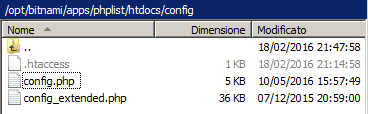
Remplir phplist/htdocs/config/config.php
avec les données correctes :
[…]
define('PHPMAILERHOST', 'rsxxx.realsender.com');
[…]
define('PHPMAILER', 1);
define('PHPMAILER_SECURE', 'TLS');
$phpmailer_smtpuser = 'celui que nous vous avons envoyé' ;
$phpmailer_smtppassword = 'celui que nous vous avons envoyé'
$phpmailer_smtpport = 587 ;
$pageroot = ‘/’ ;
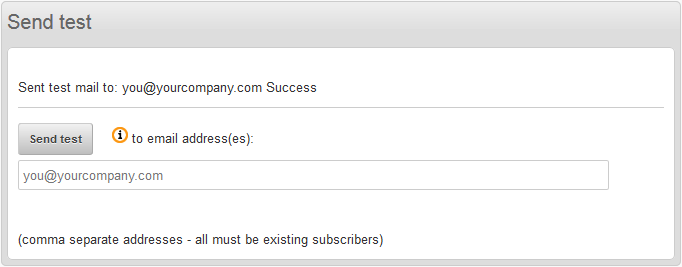
Envoyer un message test (phplist > Campagnes > Envoyer une campagne > Envoyer un test) :
SendBlaster

Messages > Envoyer
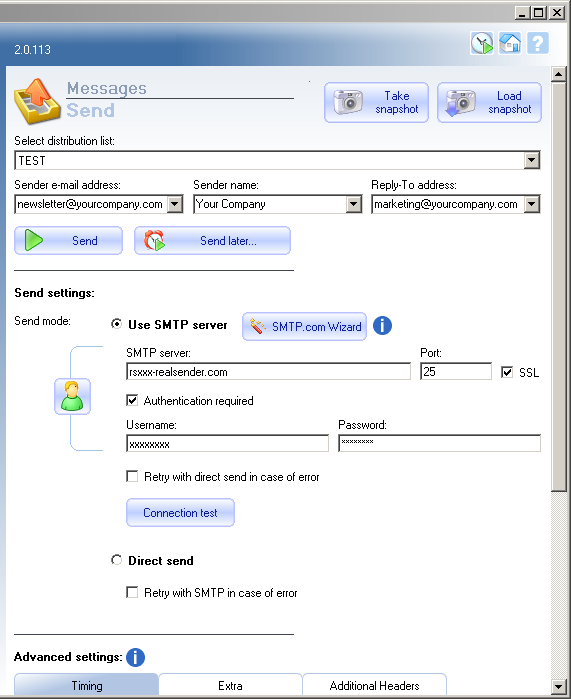
Paramètres d'envoi :
Mode d'envoi : [x] Utiliser un serveur SMTP
Serveur SMTP : rsxxx.realsender.com
Port : 25 - [x] SSL
[x] Authentification requise
Identifiant : (celui que nous vous avons envoyé)
Mot de passe : (celui que nous vous avons envoyé)
[Prendre une capture d'écran]
Sendy

Sendy

Sélectionnez une marque > [Ajouter une nouvelle marque]
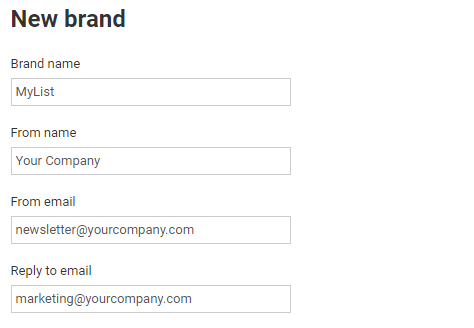
Nouvelle marque
Nom de marque
À partir du nom
Extrait d'un e-mail
Répondre à l'e-mail
(Remplissez le formulaire en indiquant le nom de la liste et les coordonnées de votre entreprise)
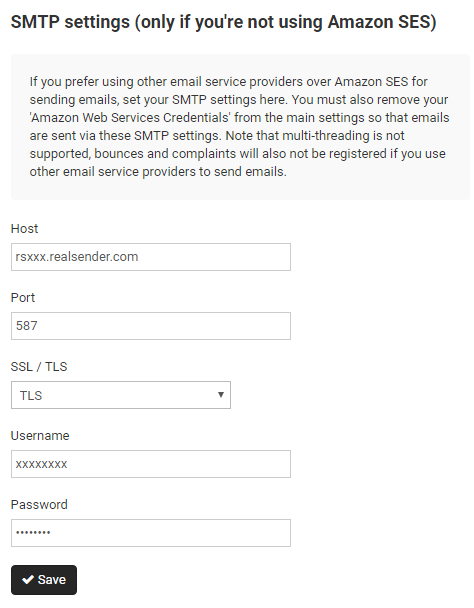
Paramètres SMTP
Hôte : rsxxx.realsender.com
Port : 587
SSL / TLS : TLS
Identifiant : (celui que nous vous avons envoyé)
Mot de passe : (celui que nous vous avons envoyé)
[Enregistrer]
WordPress MailPoet 3

WordPress
MailPoet > Paramètres
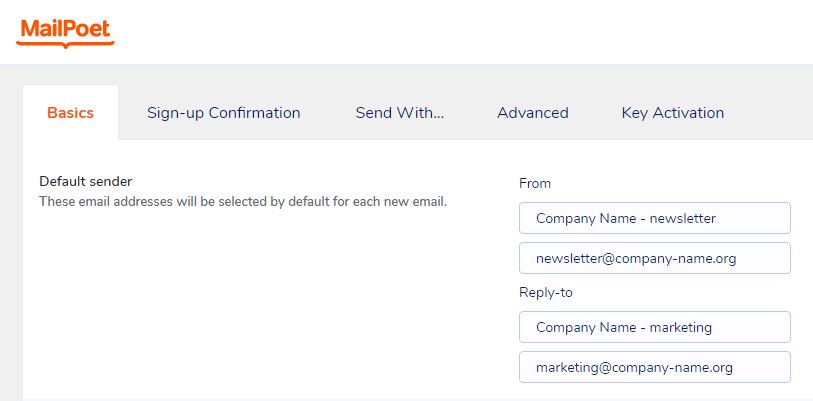
Notions de base > Expéditeur par défaut
(remplissez le formulaire avec les coordonnées de votre entreprise)
Source :
Nom de l'entreprise - newsletter (description)
newsletter@company-name.org (adresse e-mail)
Répondre à
Nom de l'entreprise - marketing (description)
marketing@company-name.org (adresse e-mail)
[Enregistrer les paramètres]
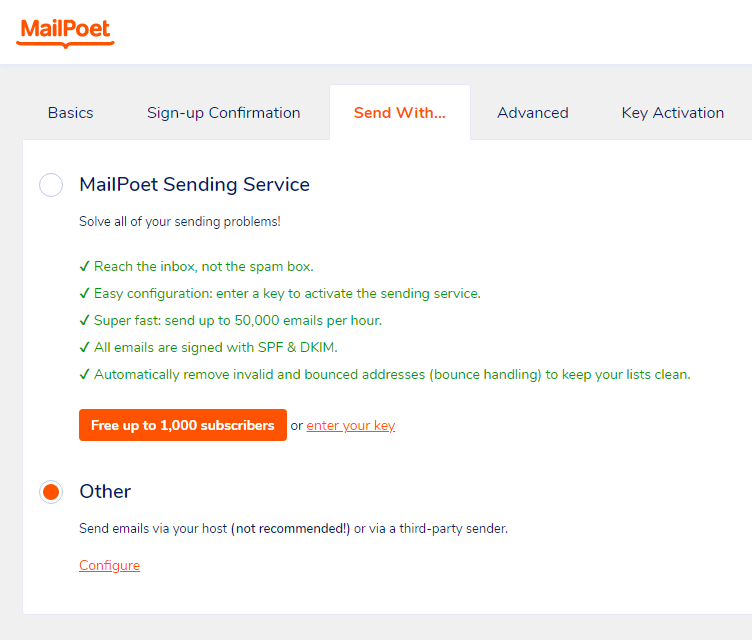
Envoyer avec…
[x] Autre
Envoyez des e-mails via votre hébergeur (non recommandé !)
ou via un service tiers.
[Configurer]
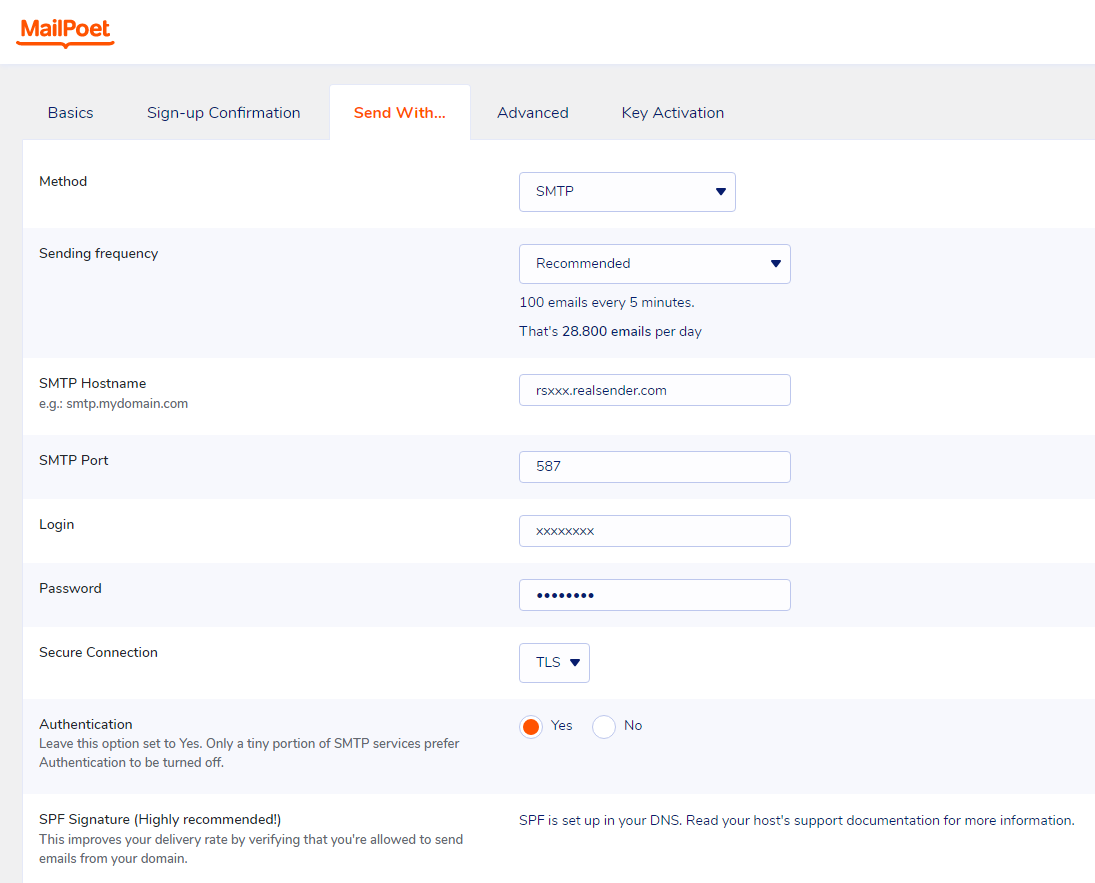
Envoyer avec…
Méthode : SMTP
Fréquence d'envoi : recommandée
(100 e-mails toutes les 5 minutes, soit 28 800 e-mails par jour)
Nom d'hôte SMTP : rsxxx.realsender.com
Port SMTP : 587
Identifiant : (celui que nous vous avons envoyé)
Mot de passe : (celui que nous vous avons envoyé)
Connexion sécurisée : TLS
Authentification : [x] Oui
[Enregistrer les paramètres]
Pour bénéficier des fonctionnalités Premium et de l'assistance, rendez-vous sur la page des tarifs de Mailpoet
et sélectionnez l'option « Je veux juste la version Premium sans envoi ».
Vous pourrez ainsi continuer à utiliser RealSender,
,
en l'associant à une adresse e-mail dédiée pour recevoir les messages de retour.
Il faudra également installer le plugin « Bounce Handler Mailpoet ».
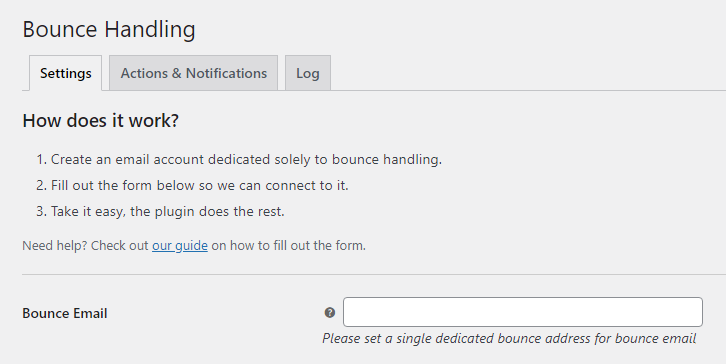
Gestion des rebonds
E-mails de rebond :
Veuillez définir une seule adresse dédiée aux e-mails de rebond
Veuillez contacter notre équipe d'assistance pour [obtenir la boîte mail destinée à recevoir les messages rejetés](../../bouncehandler-app/newsletter-mailboxes)
WordPress MailPoet 2

WordPress
MailPoet > Paramètres
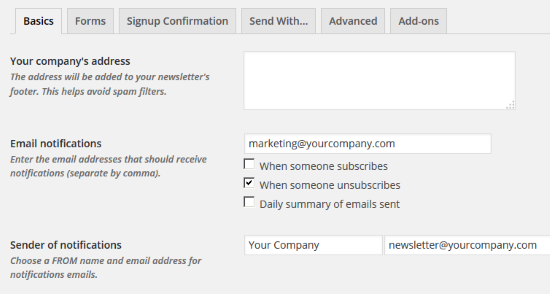
Les bases
Notifications par e-mail :
Indiquez l'adresse e-mail appropriée
Expéditeur des notifications :
Remplacer par l'
, le nom et l'adresse e-mail de la newsletter
[Enregistrer les paramètres]
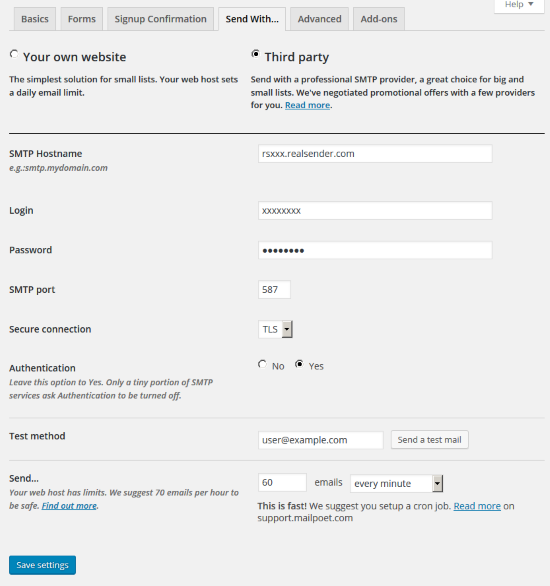
Envoyer avec…
[x] Tiers
Nom d'hôte SMTP : rsxxx.realsender.com
Identifiant : (celui que nous vous avons envoyé)
Mot de passe : (celui que nous vous avons envoyé)
Port SMTP : 587
Connexion sécurisée : TLS
Authentification : [x] Oui
Envoyer… 60 e-mails par minute
[Enregistrer les paramètres]
WordPress MailPress

WordPress > Plugins
MailPress > Paramètres
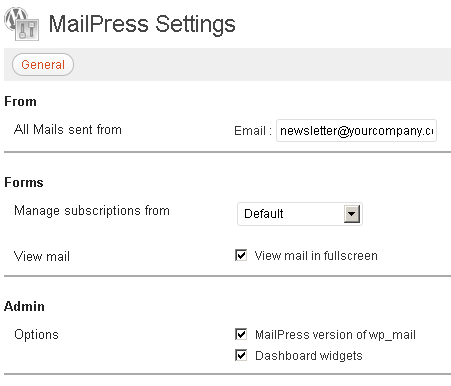
Généralités
De - Tous les e-mails envoyés depuis :
Remplissez le formulaire en indiquant l'adresse e-mail et le nom de l'expéditeur
Si c'est la première fois que vous configurez MailPress
vous devez cliquer sur [Enregistrer les modifications]
pour afficher les options de configuration supplémentaires (SMTP, Test, Journaux)
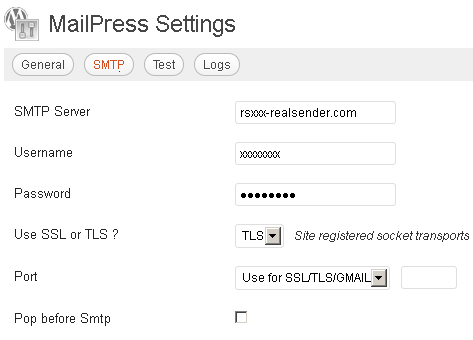
SMTP
Serveur SMTP : rsxxx.realsender.com
Nom d'utilisateur : (celui que nous vous avons envoyé)
Mot de passe : (celui que nous vous avons envoyé)
Utiliser SSL ou TLS ? TLS
Port : à utiliser pour SSL/TLS/Gmail
WordPress Mailster

WordPress
Paramètres > Newsletter
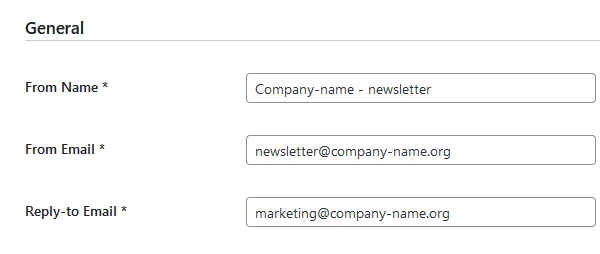
Généralités
De :
Extrait d'un e-mail :
Adresse e-mail de réponse :
(remplissez le formulaire avec les coordonnées de votre entreprise)
[Enregistrer les modifications]
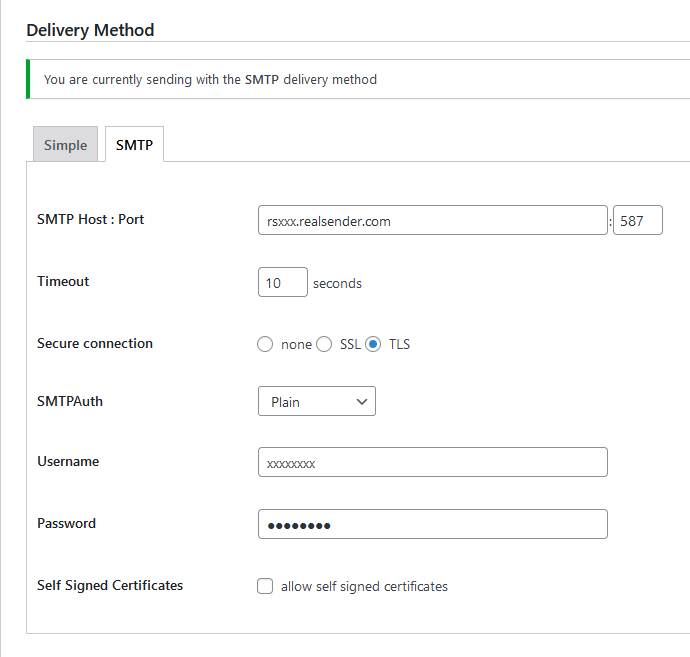
Mode de livraison
[SMTP]
Serveur SMTP : Port rsxxx.realsender.com : 587
Délai d'attente : 10 secondes
Connexion sécurisée : [x] TLS
SMTPAuth : Simple
Identifiant : (celui que nous vous avons envoyé)
Mot de passe : (celui que nous vous avons envoyé)
[Enregistrer les modifications]
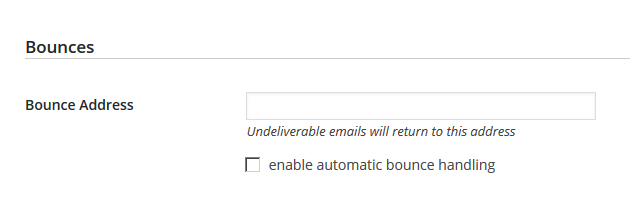
Rebonds
Adresse de rebond :
Les e-mails non remis seront renvoyés à cette adresse
Veuillez contacter notre équipe d'assistance pour [obtenir la boîte mail destinée à recevoir les messages rejetés](../../newsletter-mailboxes)